segunda-feira, 20 de maio de 2024

Diretório WinSxS ocupando muito espaço em Disco

Este artigo fornece uma resolução para resolver os problemas de espaço em disco causados pelo diretório do Windows Component Store (WinSxS).

WINSXS é uma abreviação de Windows Side By Side, traduzindo fica “Windows lado a lado”. Esse diretório armazena diversas versões de diversos arquivos, com o objetivo de manter a compatibilidade entre os softwares. Para entendermos melhor, vamos imaginar uma situação onde temos um software que utiliza a versão 1.0 de uma DLL e um outro software que utiliza a versão 2.0. Ambas as versões estão armazenadas dentro deste diretório.

Resolução

Não devemos de maneira alguma excluir conteúdo que estão dentro deste diretório.

Após executar o procedimento abaixo, não será possível desinstalar o service pack e algumas atualizações, tenha ciência disso. 

Abra o prompt de comando como administrador.

  • Execute o comando: dism /online /cleanup-image /spsuperseded

  • Após a conclusão, digite mais esses 3 comandos abaixo:

Takeown /f %windir%winsxsManifestCache*
Icacls %windir%winsxsManifestCache* /GRANT administrators:F
Del /q %windir%winsxsManifestCache*

A diminuição de tamanho desse diretório pode chegar até 35%.

Observação: Caso o Windows tenha sido instalado com o Service Pack embutido, provavelmente ele não irá limpar esse diretório, alegando que os arquivos do Service Pack não foram encontrados

Como fazer uma reinstalação limpa do Chrome

O método é bastante simples. Em vez de reinstalar o Chrome, basta renomear a pasta do usuário e criar um novo usuário. Ao fazer login em sua conta, ele faz a sincronização dos dados, mas diferente do que acontece quando você reinstala o Chrome, ele permite selecionar quais configurações e extensões você quer importar.

1. Feche o navegador Google Chrome em seu computador.

2. Clique com o botão direito no menu Iniciar e selecione “Executar” ou pressione a tecla de atalho Win +R.

3. Cole o caminho abaixo na caixa “Executar” e pressione “Enter”.

"%LocalAppData%\Google\Chrome\User Data"


4. Localize a pasta padrão “Default” e renomeie-a para algo como “Backup_Default”.

5. Execute o Google Chrome novamente e um novo usuário será criado. Faça login em sua conta do Google e selecione as configurações e extensões que deseja importar.

quinta-feira, 11 de abril de 2024

O Adobe Acrobat Pro não está respondendo? Soluções para você!

Seu Adobe Acrobat Pro (64 bits) travou ou não está respondendo? Não se preocupe, você não está sozinho! Esse problema é mais comum do que você imagina e, felizmente, existem algumas soluções que você pode tentar para resolver o problema.

Neste post, vamos guiá-lo passo a passo por algumas soluções simples que podem fazer o seu Acrobat Pro voltar a funcionar normalmente.


Soluções:

1. Exclua a pasta DC do Registro do Windows:

  • Abra o Editor do Registro (regedit).

  • Navegue até o seguinte caminho:


  • Computer\HKEY_CURRENT_USER\SOFTWARE\Adobe\Adobe Acrobat\DC

  • Clique com o botão direito do mouse na pasta DC e selecione Excluir.

2. Exclua os arquivos LST da pasta Cache:

  • Pressione Windows + R para abrir a caixa Executar.

  • Digite %appdata% e pressione Enter.

  • Navegue até a seguinte pasta:


  • C:\Users\USER\AppData\Local\Adobe\Acrobat\DC\Cache

  • Na pasta Cache, procure por arquivos com a extensão .LST.

  • Selecione todos os arquivos LST e pressione Delete.

3. Soluções adicionais:

  • Reinicie o computador: Às vezes, uma simples reinicialização pode resolver problemas como travamentos e falta de resposta.

  • Atualize o Adobe Acrobat Pro: Certifique-se de ter a versão mais recente do software instalada. Você pode verificar se há atualizações em Ajuda > Verificar atualizações.

  • Repare a instalação do Adobe Acrobat Pro: Se a atualização não funcionar, tente reparar a instalação. Você pode fazer isso em Ajuda > Reparar instalação.

  • Desinstale e reinstale o Adobe Acrobat Pro: Se as soluções acima não funcionarem, tente desinstalar e reinstalar o software.

Referências:

Dicas adicionais:

  • Se você ainda estiver com problemas, tente pesquisar o código de erro específico que está aparecendo.

  • Você também pode entrar em contato com o suporte da Adobe para obter ajuda.

Esperamos que este post tenha ajudado você a resolver o problema do Adobe Acrobat Pro que não está respondendo. Se você tiver alguma dúvida ou precisar de ajuda adicional, deixe um comentário abaixo.


sexta-feira, 15 de dezembro de 2023

Como instalar o agente Zabbix no Windows (Zabbix Agent)

Segue o passo a passo de como instalar o agente Zabbix no Windows (Zabbix Agent).

Passo 1 – Efetuar Download do agente Zabbix Windows

Acesse o Site Oficial do Zabbix e efetue o download do Agent Windows:

https://www.zabbix.com/download_agents


Passo 2 – Instale o Agent

Após efetuar o download do Zabbix Agent para Windows, efetue a descompactação do arquivo Zip na Pasta C:\Zabbix ou onde preferir:


 Passo 3 – Configuração do Agente Zabbix Windows  

Após o Download e Descompactação do Zabbix Agent. Modifique o arquivo de configuração em C:\Zabbix\conf\\zabbix_agentd.win.conf e altere o IP do servidor Zabbix (Procure as 2 linhas abaixo no arquivo)

Server=192.168.1.40
ServerActive=192.168.1.40
Hostname=Nome deste servidor

Abra o prompt de comando do Windows e execute para instalar o Serviço no Windows do Zabbix Agent:

C:\Zabbix\bin\win64\zabbix_agentd.exe -i -c C:\Zabbix\conf\zabbix_agentd.win.conf


Após exibir a mensagem acima, você pode ver no services.msc que o serviço do Zabbix Agent foi instalado:


Removendo Serviço do Zabbix Agent no Windows:

C:\Zabbix\bin\win64\zabbix_agentd.exe -d -c C:\Zabbix\conf\zabbix_agentd.win.conf

segunda-feira, 22 de novembro de 2021

Desempenho máximo no Windows 10

1 - Você terá de abrir o PowerShell do Windows em modo administrativo para ativar o plano de energia Desempenho Máximo no Windows 11 ou 10.

2 - Com o prompt de comandos PowerShell aberto, digite o seguinte comando para habilitar o Desempenho Máximo no Windows 11 ou 10:

powercfg -duplicatescheme e9a42b02-d5df-448d-aa00-03f14749eb61

3 - Tecle enter ao final do comando.


4 - Depois de efetuar o comando acima e teclar enter no PowerShell, reinicie seu computador para o plano de energia Desempenho Máximo no Windows 11 ou 10 ter efeito.

5 - De volta ao Windows 11 ou 10 após reiniciar, utilize o atalho tecla Windows + i para abrir o painel de configurações do Windows.

6 - Clique em Sistema.

7 - Clique em Energia e Suspensão.

8 - Clique em Configurações de Energia Adicionais - imagem abaixo.


9 - Marque a opção Desempenho Máximo - Fornece desempenho máximo em computadores de última geração - imagem abaixo.


10 - Finalizado!


Salvar imagem do wallpaper do Windows 10

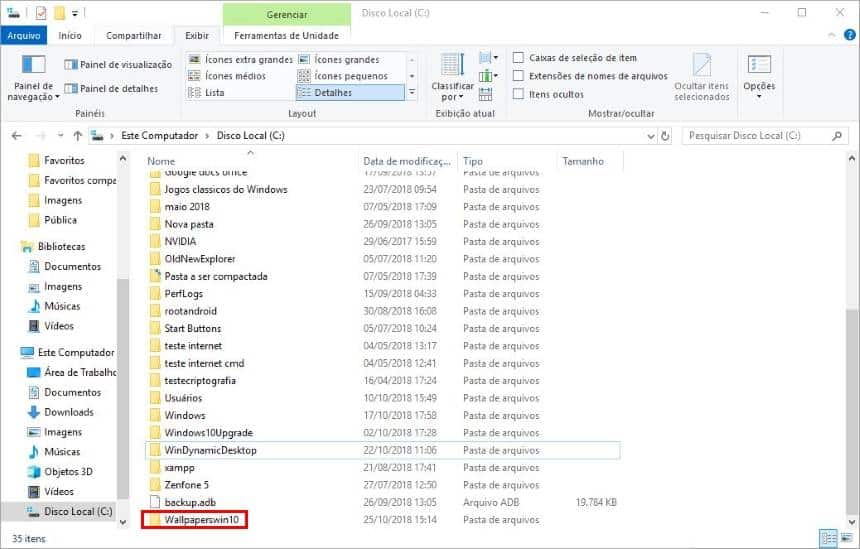
1 - Pelo “Explorador de arquivos”, acesse o “C:\” e crie uma pasta chamada “Wallpaperswin10”, que receberá os papéis de parede a serem salvos;

https://img.olhardigital.com.br/uploads/acervo_imagens/2018/10/20181025154345.jpg


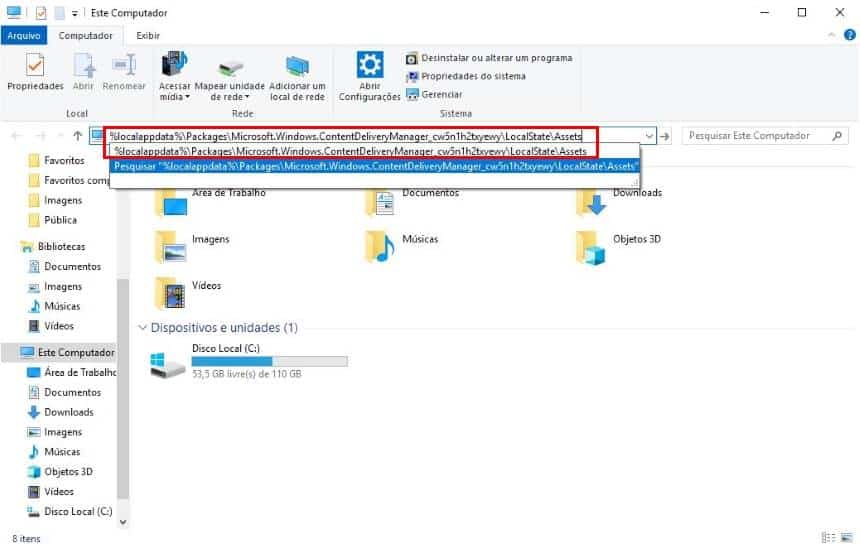
2 - Ainda no explorador de arquivos, use este caminho para acessar a pasta escondida do Windows:

%localappdata%\Packages\Microsoft.Windows.ContentDeliveryManager_cw5n1h2txyewy\LocalState\Assets

https://img.olhardigital.com.br/uploads/acervo_imagens/2018/10/20181025154558.jpg


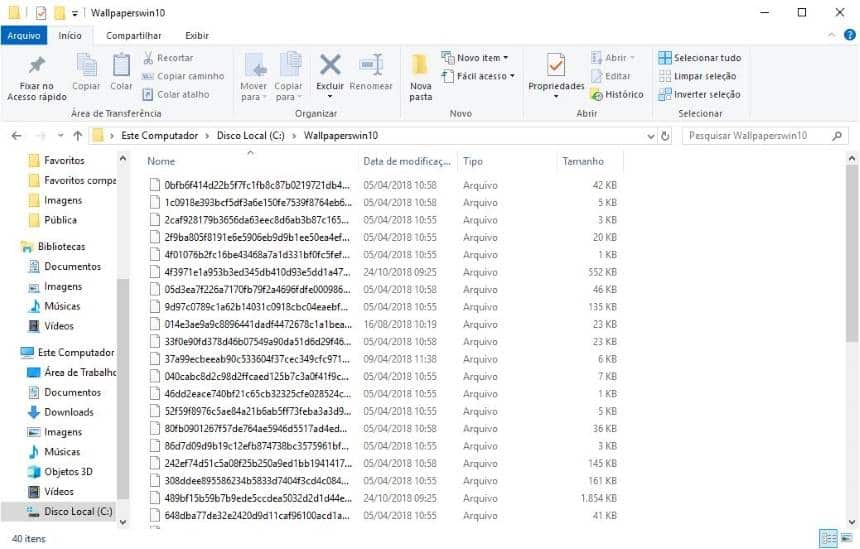
3 - Copie todo os arquivos que você está vendo para a pasta que você criou no primeiro passo;

https://img.olhardigital.com.br/uploads/acervo_imagens/2018/10/20181025154642.jpg


4 - Pelo Menu iniciar, procure por “Prompt de comando” e abra-o;

https://img.olhardigital.com.br/uploads/acervo_imagens/2018/10/20181025154718.jpg


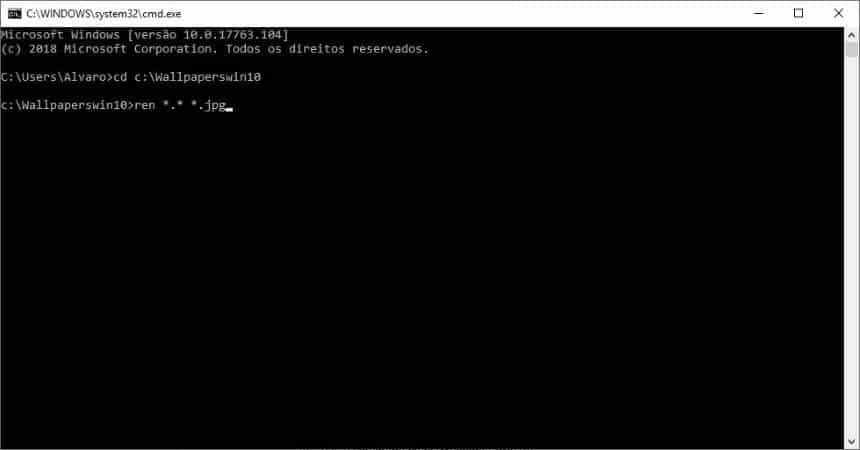
5 - Use o comando: cd C:\Wallpaperswin10

https://img.olhardigital.com.br/uploads/acervo_imagens/2018/10/20181025154802.jpg


6 - Ainda no prompt de comando, digite: ren *.* *.jpg. Aperte “Enter”.

https://img.olhardigital.com.br/uploads/acervo_imagens/2018/10/20181025154841.jpg


7 - Agora você podia copiar todas as imagens para qualquer outra pasta.

quinta-feira, 7 de junho de 2012

Erro 29506 ao instalar o SQL Server 2005 Management Studio Express


Estava tentando instalar o SQL Server 2005 Management Studio Express em meu Windows 7 x64 quando me deparei com um erro no fim da instalação.


Esse erro ocorre no Windows Vista e no Windows 7. O problema tem relação com a tecnologia User Account Control (UAC), que bloqueia a permisão do usuário para fazer determinadas alterações. Existem duas formas de driblar este problema, a primeira é basicamente desativar o UAC, mas está não é recomendada.
A forma mais indicada é a seguinte:

1. No menu principal vá em “Todos os programas”, depois em “Acessórios”, clique com o botão direito no atalho do Prompt de Comando e selecione “Executar como Administrador”. Aceite o aviso UAC quando solicitado.

2. Navegue até o diretório onde o arquivo de instalação está salvo

3. Digite o comando .\ SQLServer2005_SSMSEE_x64.msi se você está rodando com um Windows x64 (64-bit) ou .\SQLServer2005_SSMSEE.msi se você está rodando com um Windows x86 (32-bit)

4. Pressione enter e concluir a instalação normalmente.

Qualquer dúvida só comentar.